
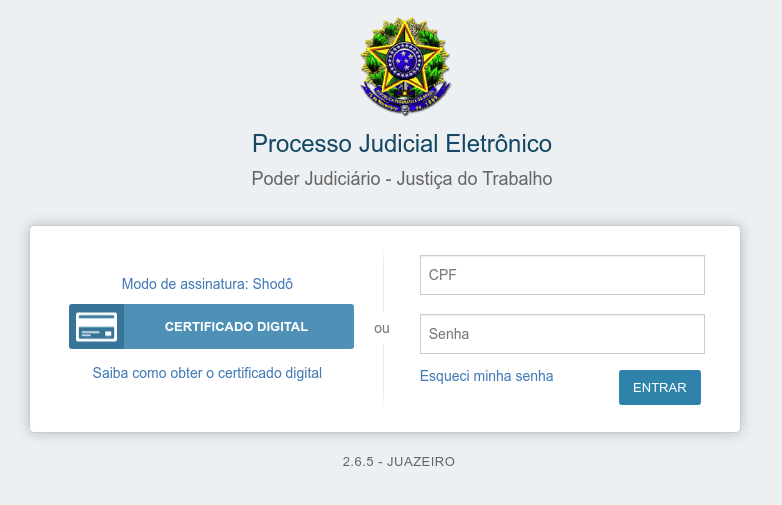
Peticionamento Eletrônico: Justiça do Trabalho (TRT)
📅 Sex, 13 ago 2021, 15:03 👤 Nerun
Se você é advogado sabe exatamente do que estou falando. Eu também sou, uso Linux e não abro mão nem do Linux nem do PET. Mas nem tudo são flores, peticionar eletrônicamente no Linux pode ser um parto se não estiver tudo configurado direitinho. Vamos aprender a configurar o sistema Debian para usar Certificados Digitais!
Se você deseja Peticionar Eletronicamente na Justiça Comum (TJ), leia esse outro artigo: Peticionamento Eletrônico (PET) com Token.
Desde 01/abr/2025 o acesso ao PJe é feito eclusivamente via conta gov.br ou pelo PJeOffice Pro, e as assinaturas eletrônicas são feitas pelo PJeOffice.
Notícia: https://portal.trt12.jus.br/pje
Instalação e uso do PJeOffice: https://pjeoffice.trf3.jus.br/pjeoffice-pro/docs/index.html
Introdução
Diferentemente da Justiça Comum de São Paulo (TJSP), que usa o portal e-SAJ, a Justiça Trabalhista paulista (TRT2) usa o portal PJE (Processo Judicial Eletrônico). No TRT não são usados o SafeSign ou o Websigner, mas sim o "Shodö". Nome mais chique, mas faz a mesma coisa, e a instalação é mais fácil.
Passo 1. Certifique-se de que o sistema está atualizado
Essa é sempre a primeira coisa a fazer!
$ sudo apt update && sudo apt full-upgradePasso 2. Instale o JAVA versão 8
O Java 11 já é a versão padrão tanto no Debian 10 Buster, quando no Debian 11 Bullseye, e está disponível até mesmo para o Debian 9 Stretch (pelo backports). Porém, alguns programas antigos usam ainda versões defasadas, principalmente a versão 8. É o caso do Shodö.
Varifique a versão instalada no seu sistema, abrindo terminal:
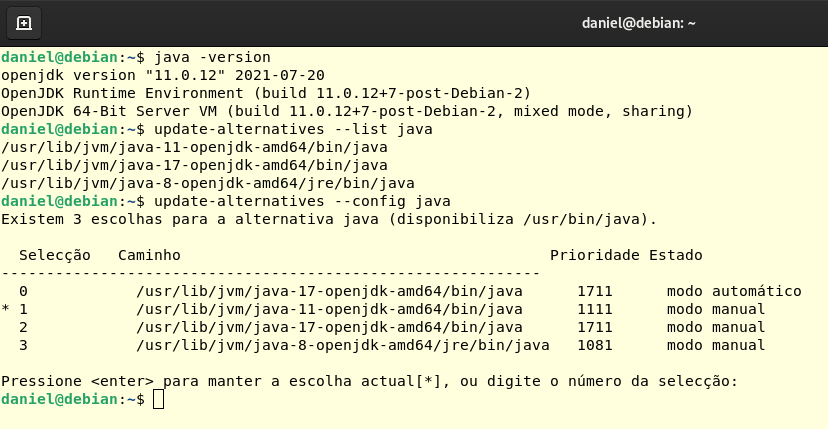
$ java -versionVerifique todas as versões do Java instalados no seu sistema (costuma aparecer só uma):
$ update-alternatives --list javaNo meu caso apareceu apenas a linha
/usr/lib/jvm/java-11-openjdk-amd64/bin/java porque eu tinha apenas o Java
11 instalado.
Não se preocupe, apesar disso o Debian permite usar várias versões do Java, desde que uma de cada vez!
Para instalar o Java 8, temos que recorrer ao Debian Packages Search. Lá descobrimos que o java 8 só está disponível para o Stretch e o Sid. Então baixe do Stretch. Clique em "stretch (old stable)", desça até o fim da página, na seção de "Download openjdk-8-jre", selecione sua arquitetura (geralmente amd64), você será redirecionado para os mirrors de download, selecione um e baixe para sua máquina. Agora pesquise pelo pacote openjdk-8-jre-headless. Coloque ambos os pacotes numa mesma pasta e instale-os com:
$ sudo dpkg -i *.debConfira quais versões estão instaladas, você já aprendeu isso:
$ update-alternatives --list javaAgora precisamos configurar o sistema para usar a versão 8 do Java:
$ update-alternatives --config javaNa tela que aparecer no terminal, digite o número da versão 8. Pronto! Reinicie a SESSÃO de usuário, só dar logoff, não precisa resetar a máquina. Agora faça login de novo. Eu realmente recomendo reiniciar a sessão, e recomendo fazer isso sempre que for peticionar e tiver feito a mudança da versão do java em uso. Você pode usar o java 8 só quando for peticionar e voltar pra sua versão preferida quando terminar.
Confira a versão em uso:
$ java -versionPodemos instalar e usar o Shodö!
Passo 3. Baixe e instale o Shodö
A boa notícia é que existe a versão para Debian! E está na versão 1.1.2. Eu fui tão legal com vocês que botei ele e o Java 8 numa pasta do Google Drive pra vocês. Baixe tudo da pasta Shodo. Instale como de costume:
$ sudo dpkg -i shodo-1.1.2.debPasso 4. Testando
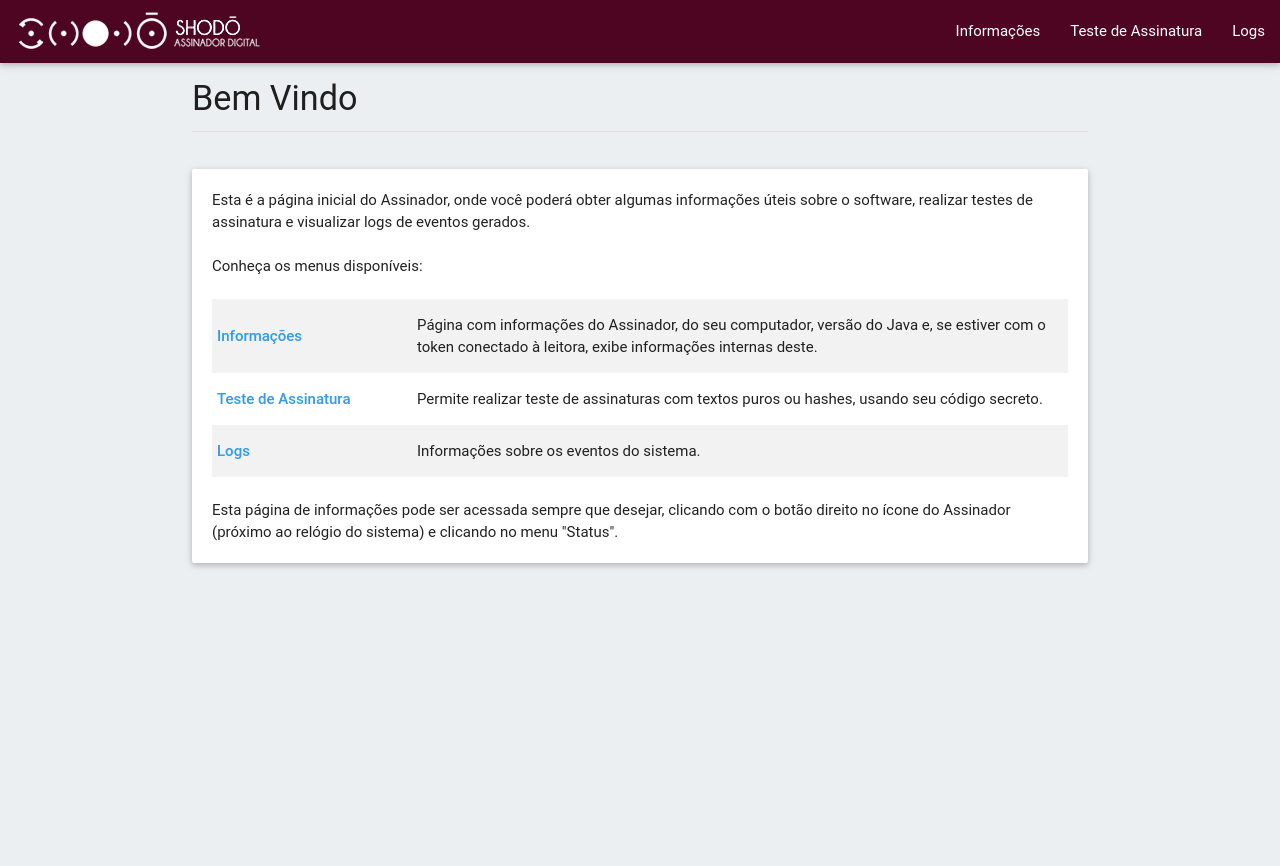
Certifique-se de estar usando o Java 8 e então reinicie a sessão de usuário. Só
pra garantir. Insira o token no USB ou o cartão na leitora. Abra o navegador e
aponte para: https://localhost:9000 Ele vai pedir para digitar o PIN logo
de cara. Digite e faça uns testes. Clique em "Informações", depois em "Teste de
Assinatura".
Agora você pode ir no site do TRT do seu Estado e clicar em Certificado Digital. O de São Paulo é este aqui: https://pje.trt2.jus.br.
É só isso!